ラベル TouchMousePointer の投稿を表示しています。 すべての投稿を表示

2016年8月15日月曜日

Windows 10 Anniversary Update の問題

Windows 10 Anniversary Update で「タッチキーボードを表示」の設定が効かない問題と、スワイプ操作(ドラッグ操作)がうまくできない問題が確認されています。

●「タッチキーボードを表示」が効かない問題

該当する機能
・TouchMousePointerのジェスチャの「タッチキーボードを表示」の割り当て
・TouchZoomDesktopの「タッチキーボードを表示」の設定

解決方法
現時点の回避方法として、レジストリを編集する方法があります。
レジストリの編集を行う場合は十分な注意が必要です。

1.スタートボタンを押します。
2.「regedit」と入力して実行します。


3.以下の場所をを表示させます
HKEY_LOCAL_MACHINE\SOFTWARE\Microsoft\TabletTip\1.7
4.「編集(E)」→「新規(N)」→「DWORD(32bit)値(D)」を選択します。
5.値の名前は「EnableDesktopModeAutoInvoke」
 値のデータは「1」
 にします。


6.Windowsを再起動します。

または、Windows 10 の以前のビルドにすると従来通りに動作させることができます。


●スワイプ操作(ドラッグ操作)ができない問題

2017/03/16 追記:Microsoftに報告して、Insider Preview Build 15058(か、15055?)で修正してもらいました!正式には次期Creators Updateで反映されると思います。

該当する機能
・TouchZoomDesktopをONにしているときのタッチ操作

「タッチ to マウス モード」にして再起動すると大丈夫なことが確認されています。
ただし、「タッチ to タッチ モード」とは違い、マウス操作に変換されるので操作が違います。

解決方法
1.タスクバーのボタンを右クリックまたは長押しをして、TouchZoomDesktopの設定を開きます。


2.設定の「ピンチ」を選びます。
3.「タッチ to マウス モード」を選びます。
4.「OK」を押します。
5.Windowsを再起動します。


または、Windows 10 の以前のビルドにすると従来通りに動作させることができます。
今後のバージョンで修正して対応可能かどうかは現在調査中です。
2017/03/16 追記:Microsoftに報告して、Insider Preview Build 15058(か、15055?)で修正してもらいました!正式には次期Creators Updateで反映されると思います。

2015年8月4日火曜日

デジタル署名


TouchMousePointerのV2のベータをしているところですが、V1のほうを更新しました。
アップロードしたらやっぱりWindows SmartScreenの警告が出て、いつまでもマルウェア扱いされるのにもう疲れ果て・・・V2からデジタル署名化をするつもりだったのですが、V1でもデジタル署名バージョンにしました。(V1.9.6.4より)

2015年7月29日水曜日

Windows 10 の縦画面でタスクバーのツールバーボタンを表示する方法

Windows10 では、画面を縦モードにすると、なぜかツールバー(デスクバンド)のボタンが見えない場所に行くように変更されてしまったようです。
左側に配置すると見えます。


タブレットモードをいったんOFFにします

余白を右クリックして、「タスクバーを固定する」をいったんOFFにします


グリップをドラッグして位置を調整します

2015年7月12日日曜日

V2ベータ版

TouchMousePointerをバージョン2にしようと作成中です。
Windows10対応や、デジタル署名と使用許諾書の表示で企業ユーザー様でも使っていただけるように検討中です。

設定画面


ストアアプリ上やスタート画面上でも操作できます
現時点では以下のページから自動返信メールでβ版をダウンロードできます。
http://www.lovesummertrue.com/download/ja-jp/

2015年5月2日土曜日

Windows 10 Insider Preview

Windows 10 TP のアップデートにてこずって、何度やっても30%で停止していたのですが、build 10061でやっと更新に成功しました。
 と、そんなことをしているうちにWindows 10 Insider Preview build 10074になっているみたいで、まだこっちは確認していないです。

タッチキーボードの位置がタスクバーのツールバーではなく、ごく普通の通知領域に変更されてしまっていたので、「タスクバーを除外」オプションを追加しました。(TouchMousePointer V1.9.5.1)
スタートメニューのウィンドウ重なりの優先順位が高いところにあるようで、仕様確定するまで様子を見ていたのですが、そろそろ対策しないといけないかも・・・
なんか小さいアイコン一択で、押しにくくなった気がする
Windows標準の拡大鏡は、前回、前々回、前々々回のビルドからずっとおかしいままです。
このままではTouchZoomDesktopをどうしたらいいのかわからないのですが、10074で直っていることに期待。

2015/05/19 追記:
10074でなんとかなりそうなことがわかりました。近日中に対応版を出そうと思います。


2015/05/24 追記:
10074, 10122 限定としてTouchZoomDesktopの対応バージョンを作りました。

2015年4月15日水曜日

右ドラッグとかジェスチャでレイアウト変更とか

バージョンアップのたびにブログを書いていませんでしたが、ちょくちょく変更を加えています。
V1.9.4.1で長押しで右クリックが有効になっているとき、Windows標準ぽく四角を表示させ、そのまま離せば右クリック、移動させれば右ドラッグとなるようにしました。
キャプチャしてみたものの、画像からはTouchMousePointerによるものか判別つかないですね

ジェスチャの割り当てで、レイアウトのINIファイルを指定できるようにしました。
ジェスチャだけでなくコマンドラインの/layoutでも可能です
 1つ前のV1.9.3.1では、TouchMousePointer Manager が将来Ctrl/Shift/Altの組み合わせに対応したときのための、対応などしています。


2015年1月24日土曜日

縮小モード

V1.9.0.1でジェスチャに縮小モードの割り当てを追加しました。


 実行すると、仮想タッチパッドは画面上の半透明のアイコンになります。
このアイコンをタップするとすぐにパッドを元に戻せます。


タスクバーのアイコンは、ONとOFFが分かりづらいというご意見がありまして、背景を変えるようにしました。
設定で従来通りにもできます。


2014年12月27日土曜日

英語

V1.8.0.2で、英語の修正をしました。
かねてから英語が苦手であるにも関わらず英語対応をしていて、勢いだけでやってました(汗)
英語圏の方ご指摘をいただいて、修正させていただきました。
本当に感謝です。
ジェスチャのコマンドラインがフロートとフルスクリーンで別々に指定可能にしたのと、タッチキーボードのジェスチャが初回起動時に動作していなかったバグも修正しています。

特にこのへん

2014年11月10日月曜日

サイドモードの透過と非ドッキング

サイドモードで、不透明度を指定して、ドッキングをOFFにすることで下にあるウィンドウの配置をそのままにしたまま、クリックなどをできるようにしました。

フルスクリーンでもほぼ右側しか触っていない気がするので、かなり透明にすることで、右側の領域をタッチパッドにして、左側から中央の多くの領域は直接タップできるような使い方もできるのではないかと思います。

コントロールパネルのマウスキー機能に誘導するメッセージなども出すようにしました。


2014年8月31日日曜日

フルスクリーンモードでのボタン表示


フルスクリーン時に、配置したボタンを半透明に表示させるボタンを付けました。
リピートしてないけど、したほうがいいかも・・・

ずっと見えっぱなしなのも何なので、ジェスチャの割り当てで透明/不透明を切り替えるのも付けました。


2014年7月6日日曜日

Multilingual User Interface 多言語対応

日本語環境ではあまり関係ないのですが、V1.6.0.1で多言語対応をしました
テキストエディタで簡単に編集できます。
設定の言語の選択の中に「言語の追加と削除」があります
Get from Webで取得できるように
ユーザーによるアップロードと公開をどのようにしようか迷ったのですが、Googleグループを利用させていただくことにしました。
TouchMousePointer language file

小さなファイルで言語を問わないものに最適です。


元の投稿

投稿が翻訳できる

2014年6月14日土曜日

TouchMousePointer Managerでレイアウト編集

ストアアプリにTouchMousePointer Manager
を登録してみました。


ボーナス機能に相当する設定のエクスポートや、レイアウト編集ができます。
(ボーナスコードが既にあれば、お試し利用でインストールして、アプリ中でボーナスコードの入力もできます)

レイアウト編集はタッチに特化しているという本末転倒ぶりです(汗)

2014年5月6日火曜日

ドラッグで指の持ち替えとか

フルスクリーンでの操作向けですがドラッグの操作をしやすくしました。

デフォルト設定では2回連続タップの2回目をタッチしたままにしておくとドラッグができますが、このとき、指が画面の端に行ったら操作が困難です。
V1.5.0.2の変更で、1つの指をタッチしたままにしておけば、残りの指でポインタ移動ができるようにしました。

図で説明しづらい

さらに、どれかの指をタッチしたままにしておけば、指の入れ替え(持ち替え)もできます。
図で説明しづらい・2
 2/3/4本指に割り当てたドラッグ操作や、ジェスチャの割り当てによるドラッグ操作でもできるはずです。

2014年4月24日木曜日

水平スクロール

いまさらながら水平ホイールをiniファイルを記述することで対応しました。


V1.4.0.1で設定のジェスチャのボタンを押して異常終了するバグを見つけて慌ててアップしました。
V1.4.0.2としたいところでしたが、iniファイルに関する修正や変更がいろいろあって、V1.5.0.1というバージョン番号にしました。

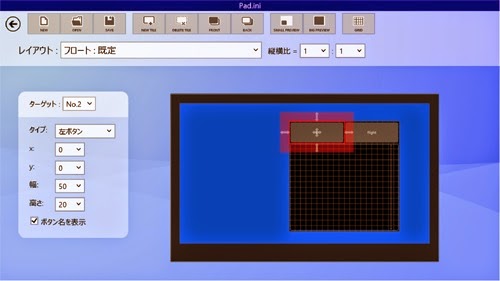
最近INIファイルを編集するためのレイアウトエディタをストアアプリで作ろうかとしてます。

想像図(というか作ってる途中の図)
ストアアプリにはデザインのガイドラインとかあるらしいですが、どうしてもタイトルバーとかツールバーを付けたくなっています(汗)

2014年4月12日土曜日

コマンドラインとか

V1.4.0.1で要望が何件かあったコマンドラインの割り当てをジェスチャから割り当てできるようにしました。
偽装カーソルの設定に「自動非表示」追加、ジェスチャの割り当てに「タッチキーボードを表示/非表示」を追加もしています。


なんだか奥のほうにある設定

2014年3月9日日曜日

ジェスチャ

V1.3.0.1でジェスチャの割り当て方法を追加しました。

割り当ての1つとして任意のキーもできます


それとINIファイルの記述で、フロートと補助パッドの縦横比を決められるようにしました。
今までのscaleはそのままで、aspectを新しく書くとできます。

(例)4:3の縦横比
2014-03-11
ジェスチャの効きが悪い点と小さいパッドで潰れるバグ修正してV1.3.0.2にしました。

2014年2月14日金曜日

とうとうタッチでプログラミングを始める

V1.2.0.1にしました。
いろいろ変更点がありますが、1つ画期的ともいえる機能として、タッチキーボードの操作をしやすくする設定を追加しました。

タッチキーボードを表示しているとき、 裏にある画面そのものをスワイプして裏側を見ることができます。
使用しているアプリが入力位置の応答に対応していれば、入力位置が画面に収まるようにもなっています。

タッチキーボードを半透明にする設定もつけました。

タッチキーボードはスナップ(?)させずに、フロート(?)のまま使うと、デスクトップをフルスクリーンにしたままキー操作ができるようになります。

2014年1月16日木曜日

コマンドラインオプション追加

この前更新したばかりですが、コマンドラインで閉じることをすぐしたいという方がいて、V1.1.3.1にしました。

コマンドラインオプション /hide で閉じる操作ができます。

他には、速度の設定400%までと、「Ctrl/Shift等」と表現していた第2の仮想タッチパッドは「補助パッドという名称に改めました。
そしてボーナス機能用にレイアウトを選べるようにしました。(iniファイル編集でもできますが)

レイアウト例

2014年1月11日土曜日

レイアウトの調整など

V1.1.2.1にしました。


レイアウトの設定に「サイド/フロートからフルスクリーンにするサイズの割合」と「Ctrl/shift等の仮想キーのサイズ」を追加しました。

「サイド/フロートからフルスクリーンにするサイズの割合」は、マルチモニタでタブレットだけを全面でタッチキーボードとタッチマウスポインタとして使う とき、サイド(上)に配置するとどうしても隙間があくため、設定を付けました。
いままでは50%を超えるとフルスクリーンにしていたのを調整できるようにしています。

 「Ctrl/shift等の仮想キーのサイズ」は、4本指などに割り当てられる補助的な仮想キーで、サイズを解像度に応じて自動調整するか、任意のサイズにするかを指定できるようにしました。

他にはボーナス機能として、いろいろ付きのレイアウトを追加しています。(iniファイル編集でもできますが)

2013年12月23日月曜日

ポインタ移動速度

V1.1.1.1にしました。
ポインタの移動速度のオプションを追加しました。


その他微調整などしました。